Cách kiểm tra tình trạng Visa Úc online trên Website chính thức
1. Kiểm tra tình trạng Visa Úc online bằng cách nào?
Sau khi được cấp visa Úc, nhiều người thường băn khoăn về thời hạn visa, tình trạng hiệu lực và những điều kiện đi kèm. Để tra cứu các thông tin này một cách nhanh chóng và chính xác, bạn có thể sử dụng hệ thống VEVO (Visa Entitlement Verification Online) của Bộ Nội vụ Úc.
VEVO là công cụ tra cứu trực tuyến chính thức, cho phép người sở hữu visa kiểm tra thông tin về thị thực hiện tại, ngày hết hạn, thời gian lưu trú và các điều kiện áp dụng đối với visa.
Thông qua hệ thống này, bạn có thể chủ động kiểm tra tình trạng visa trước khi lên kế hoạch nhập cảnh, du lịch, học tập hoặc làm việc tại Úc.
2. Các bước kiểm tra tình trạng visa Úc trực tuyến
Bước 1: Truy cập website VEVO chính thức
Để bắt đầu kiểm tra, bạn truy cập đường dẫn sau:
https://online.immi.gov.au/evo/firstParty?actionType=query
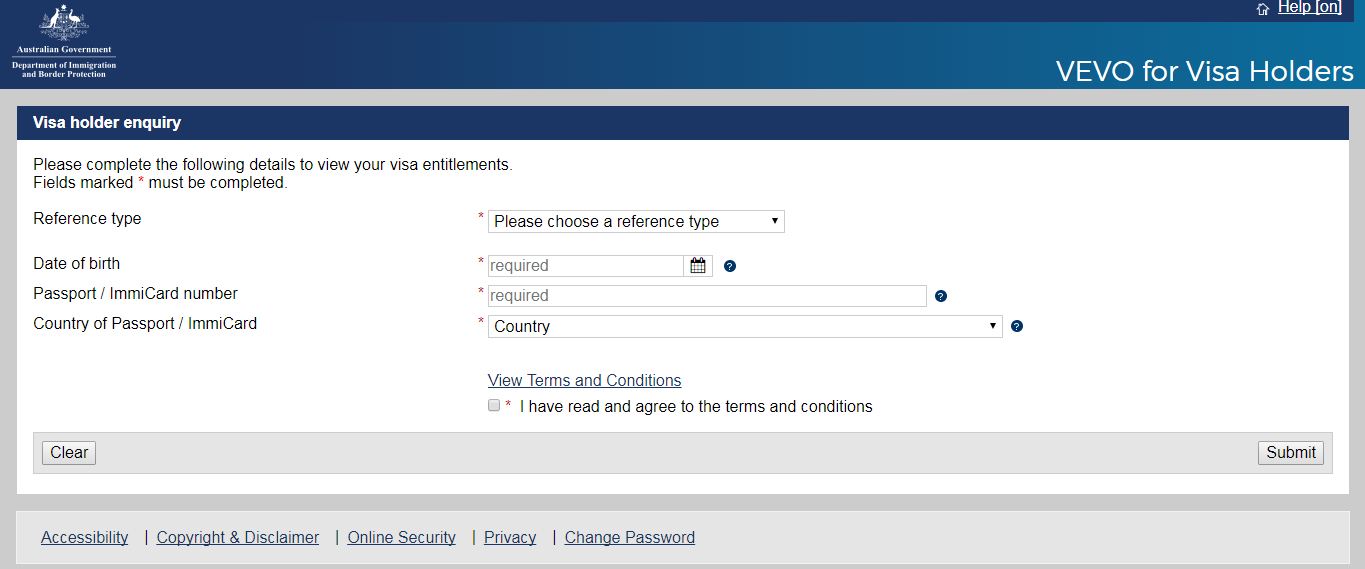
Đây là hệ thống VEVO trực tuyến của Bộ Nội vụ Úc. Tại giao diện tra cứu, bạn cần lựa chọn loại giấy tờ đi lại và nhập các thông tin cá nhân, thông tin tham chiếu visa theo yêu cầu.
Bước 2: Chuẩn bị thông tin để tra cứu visa
Để kiểm tra tình trạng visa Úc, bạn cần chuẩn bị hộ chiếu hoặc giấy tờ đi lại hợp lệ cùng một trong những mã tham chiếu được hệ thống chấp nhận, chẳng hạn như TRN, Visa Grant Number hoặc Visa Evidence Number.
Transaction Reference Number (TRN) – Mã tham chiếu giao dịch
TRN là mã tham chiếu được cấp khi bạn nộp hồ sơ xin visa trực tuyến. Bạn có thể tìm mã này trong thông tin hồ sơ trên ImmiAccount hoặc các thông báo liên quan đến việc nộp đơn.
Nếu đã nộp hồ sơ trực tuyến nhưng không nhớ TRN, bạn có thể đăng nhập ImmiAccount để tìm lại thông tin hồ sơ của mình.
Visa Evidence Number – Mã bằng chứng visa
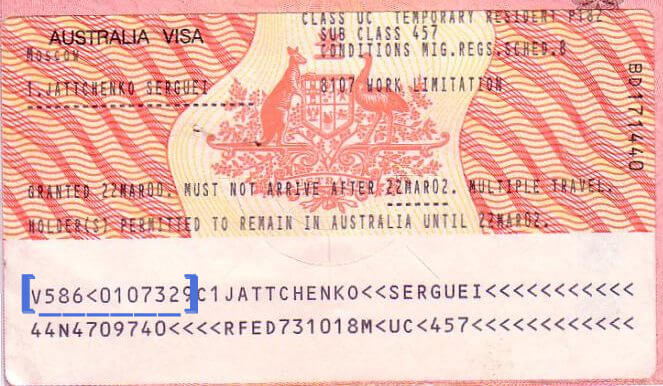
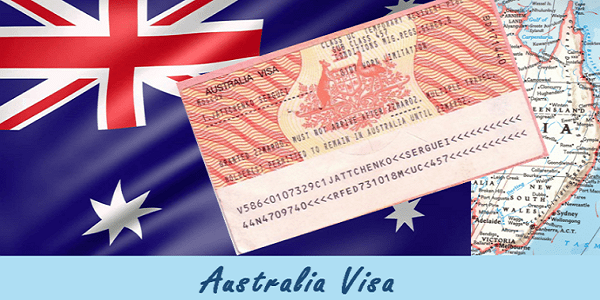
Visa Evidence Number có thể được sử dụng nếu visa của bạn có nhãn thị thực dán trên hộ chiếu. Không phải tất cả các loại visa hoặc hộ chiếu đều có mã này.
Khi sử dụng phương thức tra cứu này, hãy kiểm tra đúng mã trên giấy tờ visa hiện có và bảo đảm mã được nhập chính xác.
Visa Grant Number – Số cấp visa
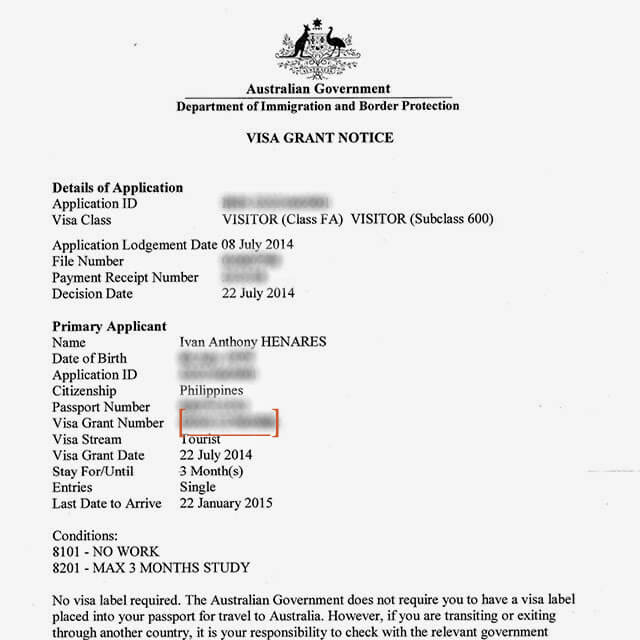
Visa Grant Number là mã nhận diện visa được cấp cho bạn. Thông tin này thường xuất hiện trong thư thông báo cấp visa do Bộ Nội vụ Úc gửi qua email hoặc các hình thức thông báo khác.
Bạn cần sử dụng số cấp visa tương ứng với visa hiện tại để tra cứu. Nếu sử dụng số của một visa cũ không còn hiệu lực, hệ thống có thể không hiển thị thông tin visa bạn đang cần kiểm tra.
Nếu không tìm được số cấp visa, bạn có thể tham khảo biểu mẫu yêu cầu mã tham chiếu của VEVO trên website Bộ Nội vụ Úc.
VEVO Password – Mật khẩu VEVO
Nếu đã được cấp mật khẩu VEVO, bạn có thể sử dụng mật khẩu này làm thông tin tham chiếu khi hệ thống cho phép. Nếu chưa có hoặc quên mật khẩu, hãy thực hiện theo hướng dẫn chính thức của Bộ Nội vụ Úc.
Đối với hồ sơ visa nộp trực tuyến, TRN thường là một trong những phương thức tham chiếu thuận tiện. Với visa có nhãn dán trên hộ chiếu, bạn có thể kiểm tra xem mình có Visa Evidence Number hay không.
Bước 3: Nhập ngày sinh
Tại trường Date of Birth, bạn nhập ngày, tháng và năm sinh theo thông tin được ghi nhận trong hồ sơ và giấy tờ đi lại của mình.
Hãy kiểm tra kỹ định dạng ngày tháng trước khi tiếp tục. Thông tin không trùng khớp có thể khiến hệ thống không tìm thấy hồ sơ visa.
Bước 4: Nhập số hộ chiếu hoặc giấy tờ đi lại
Tại trường Passport Number hoặc trường tương ứng với giấy tờ đi lại, bạn nhập chính xác số hộ chiếu đang sử dụng để tra cứu.
Nếu sử dụng Australian ImmiCard hoặc một loại giấy tờ đi lại khác được VEVO chấp nhận, hãy lựa chọn đúng loại giấy tờ và nhập số tương ứng.
Bạn cần lưu ý những ký tự dễ nhầm lẫn, chẳng hạn chữ O và số 0, chữ I và số 1. Đồng thời, hãy kiểm tra xem thông tin giấy tờ có trùng với hồ sơ visa hay không.
Bước 5: Chọn quốc gia cấp giấy tờ
Tại trường Country of Passport hoặc trường quốc gia cấp giấy tờ, bạn lựa chọn quốc gia phù hợp với giấy tờ đang sử dụng.
Nếu dùng hộ chiếu Việt Nam, bạn chọn Việt Nam, kể cả trong trường hợp hộ chiếu được cấp tại cơ quan đại diện Việt Nam ở nước ngoài. Quốc gia cấp hộ chiếu không đồng nghĩa với địa điểm cấp hộ chiếu.
Nếu sử dụng ImmiCard, hãy làm theo hướng dẫn của hệ thống; trường hợp này có thể không cần chọn quốc gia cấp giấy tờ.
Bước 6: Xác nhận thông tin và gửi yêu cầu
Sau khi hoàn tất các trường thông tin bắt buộc, bạn đánh dấu xác nhận đã đọc và đồng ý với các điều khoản sử dụng của VEVO.
Tiếp theo, nhấn Submit để gửi yêu cầu tra cứu.
Nếu thông tin chính xác và hồ sơ có thể được truy xuất, hệ thống sẽ hiển thị thông tin visa hiện tại của bạn.
3. Cách đọc kết quả kiểm tra tình trạng visa Úc
Sau khi tra cứu thành công, bạn nên kiểm tra kỹ những thông tin quan trọng dưới đây.
Visa Status – Tình trạng visa
Đây là thông tin cho biết tình trạng hiện tại của visa. Trạng thái “In effect” có nghĩa visa đã bắt đầu có hiệu lực theo dữ liệu của hệ thống. Tuy nhiên, bạn vẫn cần xem các thông tin khác để xác định thời điểm được nhập cảnh và thời gian lưu trú được phép.
Visa Expiry Date – Ngày hết hạn visa
Mục này thể hiện ngày hết hạn hoặc ngày kết thúc quyền lưu trú, tùy loại visa và hoàn cảnh của người sở hữu visa.
Đối với người đang ở ngoài Úc, ngày hết hạn của visa tạm thời có thể là ngày visa kết thúc. Nếu đang ở Úc, ngày hiển thị có thể liên quan đến thời hạn lưu trú được phép. Vì vậy, bạn nên đọc thông tin này cùng với các mục về thời gian lưu trú và ngày nhập cảnh cuối cùng.
Visa Grant Date – Ngày cấp visa
Đây là ngày Bộ Nội vụ Úc quyết định cấp visa cho bạn.
Visa Class and Subclass – Loại visa và mã phân loại
Thông tin này giúp bạn xác định loại visa đã được cấp, chẳng hạn visa du lịch, visa du học hoặc một loại visa khác.
Entries Allowed – Số lần nhập cảnh được phép
Mục này cho biết visa cho phép nhập cảnh một lần hay nhiều lần. Bạn cần kiểm tra kỹ thông tin để lên kế hoạch đi lại phù hợp.
Must Not Arrive After Date – Ngày không được nhập cảnh sau thời điểm này
Đây là thông tin quan trọng đối với những visa có quy định về thời hạn nhập cảnh. Bạn cần tuân thủ ngày được ghi nhận trong kết quả tra cứu.
Period of Stay – Thời gian lưu trú
Mục này thể hiện khoảng thời gian bạn được phép lưu trú tại Úc theo điều kiện visa được cấp.
Conditions – Các điều kiện đi kèm visa
Đây là phần bạn không nên bỏ qua. Các điều kiện có thể quy định những giới hạn hoặc nghĩa vụ liên quan đến việc làm, học tập, lưu trú và các hoạt động khác.
Bạn cần đọc đúng các điều kiện áp dụng cho loại visa của mình, thay vì chỉ căn cứ vào ngày hết hạn hoặc trạng thái visa.
4. Cần làm gì khi không kiểm tra được tình trạng visa Úc?
Trong một số trường hợp, bạn có thể không tra cứu được thông tin visa ngay lần đầu. Khi đó, hãy kiểm tra lần lượt những nội dung sau:
-
Kiểm tra lại ngày sinh, số hộ chiếu và quốc gia cấp giấy tờ.
-
Đối chiếu mã TRN, Visa Grant Number hoặc Visa Evidence Number với giấy tờ gốc.
-
Bảo đảm bạn đang sử dụng mã tham chiếu của visa hiện tại, không phải một visa cũ.
-
Kiểm tra xem hộ chiếu hoặc giấy tờ đi lại có thay đổi kể từ khi visa được cấp hay không.
-
Đọc thông báo lỗi trên hệ thống và thực hiện theo hướng dẫn của Bộ Nội vụ Úc.
Nếu đã kiểm tra kỹ nhưng vẫn không truy cập được thông tin, bạn nên sử dụng kênh hỗ trợ chính thức của Bộ Nội vụ Úc để được hướng dẫn.
5. Một số lưu ý khi kiểm tra visa Úc online
-
Chỉ sử dụng website chính thức của Bộ Nội vụ Úc khi tra cứu thông tin visa.
-
Chuẩn bị đầy đủ giấy tờ và mã tham chiếu trước khi thực hiện.
-
Kiểm tra kỹ ngày hết hạn, thời gian lưu trú, số lần nhập cảnh và các điều kiện kèm theo visa.
-
Nếu được cấp hộ chiếu mới, hãy kiểm tra và cập nhật thông tin giấy tờ với cơ quan có thẩm quyền theo hướng dẫn chính thức.
-
Không chia sẻ tùy tiện số hộ chiếu, thông tin cá nhân hoặc dữ liệu visa cho các bên không đáng tin cậy.
Bạn cũng cần lưu ý rằng VEVO chủ yếu cung cấp thông tin về visa hiện tại đủ điều kiện tra cứu, không phải công cụ theo dõi toàn bộ hồ sơ xin visa mới đang được xét duyệt.
6. Kết luận
Kiểm tra tình trạng visa Úc trực tuyến qua VEVO là cách thuận tiện để xác nhận thông tin thị thực, thời hạn và các điều kiện đi kèm. Chỉ với hộ chiếu hoặc giấy tờ đi lại hợp lệ cùng mã tham chiếu phù hợp, bạn có thể chủ động tra cứu thông tin cần thiết.
Trước khi khởi hành, hãy kiểm tra kỹ tình trạng visa và các điều kiện áp dụng để chuẩn bị cho chuyến đi. Nếu gặp lỗi khi tra cứu hoặc có thắc mắc về quyền nhập cảnh, bạn nên liên hệ Bộ Nội vụ Úc hoặc tham khảo hướng dẫn trên website chính thức.
Website chính thức để kiểm tra visa Úc:
https://online.immi.gov.au/evo/firstParty?actionType=query
Website Bộ Nội vụ Úc – Hướng dẫn kiểm tra thông tin và điều kiện visa:
https://immi.homeaffairs.gov.au/visas/already-have-a-visa/check-visa-details-and-conditions/overview
- HÀNH HƯƠNG BHUTAN – KHÁM PHÁ VƯƠNG QUỐC HẠNH PHÚC GIỮA DÃY HIMALAYA
- HƯỚNG DẪN KHAI ONLINE THẺ NHẬP CẢNH TRUNG QUỐC MỚI NHẤT: QUY TRÌNH, CÁCH KHAI VÀ NHỮNG LƯU Ý ...
- HÀN QUỐC MÙA LÁ VÀNG TUYỆT ĐẸP – BẢN TÌNH CA MÙA THU GỌI BƯỚC CHÂN DU KHÁCH
- HÀNH TRÌNH DI SẢN TOKYO MONO – KHÁM PHÁ LINH HỒN NHẬT BẢN GIỮA NHỊP SỐNG HIỆN ĐẠI
- KHÁM PHÁ HÀ GIANG – MIỀN ĐÁ NỞ HOA GIỮA ĐẠI NGÀN ĐÔNG BẮC




.jpg)



.jpg)

.jpg)

.jpg)